Poses para desenhar com fotos de referência

Ajuste o esqueleto 3D para encontrar poses para desenhar. Escolha a articulação e o ponto de vista e compare fotografias reais para o seu estudo.

Editor de poses

Carregando o esqueleto 3D…

Fotos de referência

Carregando o índice de fotos e executando o exemplo do cotovelo esquerdo…

Visualização da foto

Como encontrar poses para desenhar

Comece pela parte que precisa observar. Ajuste essa articulação no esqueleto e compare nas fotos como ela dobra, onde os segmentos se sobrepõem e quanto do membro fica visível.

  1. Escolha uma articulação ou parte do corpo

    Em Parte do corpo, selecione a região que deseja estudar. Também é possível tocar em uma articulação do esqueleto. Os ossos destacados indicam o que será comparado na busca. Deixe Gênero em Todos para começar com a seleção mais ampla. Um filtro específico pode ajudar quando você procura um tipo de figura, mas também pode descartar uma foto com perspectiva mais clara.

  2. Ajuste o esqueleto e a câmera

    No modo Girar a vista, arraste o fundo para mudar o ponto de vista. Arraste um círculo no esqueleto para alterar a pose. Segure Shift enquanto arrasta para aplicar uma torção. Deslocar a vista, os controles de aproximação e Redefinir pose ajudam a enquadrar a figura. Ajuste a flexão primeiro e gire depois até que o membro à frente cubra o tronco de forma parecida com o seu esboço.

  3. Busque e abra uma referência

    Selecione Buscar fotos depois de ajustar a pose ou a câmera. Ao mudar um filtro, os resultados são atualizados automaticamente. Compare alguns recortes e abra uma foto para ver a composição inteira e o crédito. Em telas estreitas, a galeria fica abaixo do editor. Selecione Mostrar mais fotos para conferir o próximo grupo de resultados.

Encontrar poses para desenhar um cotovelo

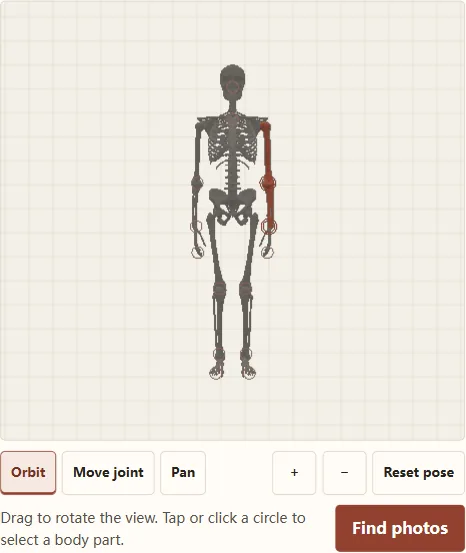
Esqueleto com o braço e o antebraço esquerdos marcados em terracota
O editor destaca o cotovelo esquerdo e os ossos próximos.

Veja como encontrar poses para desenhar um braço dobrado visto ligeiramente de frente. Selecione Cotovelo esquerdo, deixe Gênero em Todos e escolha Ângulo semelhante. Arraste o círculo no cotovelo para aumentar a flexão. Gire a câmera até o antebraço aparecer na frente do braço e selecione Buscar fotos. Nos primeiros recortes, observe a dobra interna do cotovelo e em que ponto um segmento cobre o outro em relação ao seu esboço.

Para ter um ponto de partida, use o esqueleto e a câmera nas posições iniciais. Com Cotovelo esquerdo, Todos e Ângulo semelhante, o teste retornou 100 resultados. O primeiro recorte era de uma foto de Amir Javadzadeh no Unsplash, com o identificador Tng-hruxTCw. O recorte mostra como a manga se apoia no cotovelo. Na foto inteira, também é possível observar a posição do punho e a distância entre o braço e o tronco.

Faça a mesma busca pelo cotovelo com Qualquer ângulo. Assim aparecem mais pontos de vista e a comparação continua levando em conta a flexão do braço. Guarde uma foto da primeira busca para estudar a silhueta e a perspectiva. Escolha outra da segunda busca para observar a articulação, principalmente se a manga ou o cabelo esconderem a dobra na imagem que mais se aproxima do ângulo desejado.

Abra um recorte promissor para conferir a imagem inteira. Observe como o ombro se posiciona sobre a caixa torácica e se o punho está sustentando peso. Dois recortes podem parecer semelhantes, embora numa foto o braço esteja apoiado e na outra fique suspenso. Isso muda a tensão do gesto no desenho. Anote o nome de quem fez a foto e guarde o link junto da referência.

Para estudar o braço esticado, mantenha a câmera onde está e estenda o cotovelo até aproximar o punho e o ombro de uma linha reta. Busque de novo e compare a transição entre o braço e o antebraço. Examinar a flexão e a extensão de uma direção parecida ajuda a decidir onde marcar a ponta do cotovelo e onde suavizar a linha externa do braço.

Testar a busca do cotovelo

Como usar melhor as poses para desenhar

Compare a parte selecionada

O índice guarda pontos anatômicos identificados nas fotografias. Os resultados são ordenados pela semelhança entre os pontos da parte selecionada. O recorte pode aparecer espelhado quando esse lado se aproxima mais do modelo. Use o detalhe para estudar uma relação concreta, como a inclinação do ombro ou a sobreposição da coxa e da panturrilha. Abra a imagem inteira para conferir o equilíbrio, as mãos ou a direção do olhar.

Separe a pose do ponto de vista

Se a pose estiver próxima, mas a perspectiva for diferente, mantenha o esqueleto e gire a câmera antes de buscar com Ângulo semelhante. Se o ponto de vista já estiver correto, mas a articulação parecer reta demais, altere a flexão primeiro. Mude um ajuste por vez para entender o que melhorou a referência. Use Redefinir pose quando precisar recuperar a posição inicial e repetir o estudo.

Amplie uma busca com poucos resultados

Confira se já escolheu uma parte do corpo e se o índice terminou de carregar. Se aparecerem poucas fotos, mude Gênero para Todos e use Qualquer ângulo quando o ajuste estiver disponível. Pontos escondidos, fora do enquadramento ou vistos de um ângulo extremo podem ser mais difíceis de comparar. Para desenhar alguém agachado, tente buscar pelo quadril quando a busca do joelho não ajudar a ver a inclinação da coxa.

Escolha a referência de acordo com o exercício

Para um estudo de gesto, preste atenção à direção do membro e aonde o peso parece estar apoiado. Para desenhar em escorço, compare a distância visível entre as articulações e veja qual segmento fica à frente. Para estudar roupas, abra a foto inteira e observe onde o tecido se acumula e onde estica. Use esses sinais para decidir qual dos resultados atende melhor ao que quer desenhar.

Busque uma articulação próxima

Uma foto de uma pessoa agachada pode mostrar a flexão certa no joelho sem deixar clara a posição da pelve. Mantenha o esqueleto e a câmera onde estão e selecione o quadril do mesmo lado. A busca usará outros pontos da mesma pose. Se for combinar duas referências, confira se ambas mostram a coxa inclinada na mesma direção. Dá para usar o mesmo princípio com um braço erguido, pesquisando o cotovelo e o ombro separadamente.

Confira o lado antes de desenhar

Esquerda e direita se referem aos lados da figura. Quando ela está de frente, o lado esquerdo dela fica à sua direita. Se perder a orientação, gire o modelo até observar as costas. A galeria pode mostrar uma fotografia espelhada para melhorar a comparação. Na página da foto original, use detalhes assimétricos, como um relógio, uma manga dobrada ou um bolso, para conferir a orientação da imagem.

Compare os pontos em corpos diferentes

Pessoas com proporções diferentes podem fazer a mesma pose. Para avaliar uma foto candidata, marque o centro das articulações visíveis e esboce o eixo de cada segmento. Compare essas direções com o seu desenho antes de olhar para a musculatura ou as roupas. Se os ângulos principais estiverem próximos, a foto pode ajudar a entender a articulação sem que você precise copiar as proporções da pessoa retratada.

Ajuste a câmera em ângulos extremos

Para uma vista bem de cima ou de baixo, gire o modelo aos poucos e observe o que esconde a articulação que deseja estudar. Se a mão encobrir o cotovelo no ângulo exato da composição, mova a câmera até enxergar os dois segmentos do braço e faça outra busca. Mantenha a primeira vista para compor a cena e use a referência mais clara para entender a parte encoberta.
Perguntas frequentes sobre poses para desenhar

Posso buscar a pose do corpo inteiro?

Pose Search ordena as fotos pela parte do corpo ou pela articulação selecionada. O restante do esqueleto dá contexto, mas uma boa referência do cotovelo pode mostrar pernas ou cabeça em outras posições. Abra a imagem inteira se também quiser usar essas regiões no desenho.

O que significam Ângulo semelhante e Qualquer ângulo?

Ângulo semelhante considera o ponto de vista da câmera ao comparar uma articulação compatível. Qualquer ângulo procura uma flexão parecida a partir de outras perspectivas. Use o primeiro para uma silhueta específica e o segundo para observar a articulação de vários lados.

Posso buscar poses para desenhar no celular?

Sim. Arraste o fundo com um dedo para mover a câmera. Para ajustar a pose, comece a arrastar sobre um círculo do esqueleto. Use os botões de aproximação se precisar. Buscar fotos leva à galeria após editar a pose.

Por que o esqueleto 3D não apareceu?

O editor requer WebGL2. Confira se o navegador permite a aceleração gráfica e recarregue a página. Você também pode abrir a ferramenta original em outra aba. Uma miniatura ausente pode indicar falha ao carregar a foto do Unsplash.

Posso enviar uma foto para buscar a pose dela?

A busca parte do esqueleto 3D e consulta uma coleção indexada. As entradas são a parte escolhida, a pose ajustada e os filtros disponíveis. Se você já tem uma foto, use-a ao lado do editor como referência para ajustar o esqueleto e a câmera.

De onde vêm as fotografias?

As fotos carregam do Unsplash. Abra um resultado para consultar o crédito e o link para a fonte. Antes de publicar ou reutilizar uma foto, confira na página de origem quais condições se aplicam ao seu uso.