Poses para dibujar con referencias fotográficas

Ajusta el esqueleto 3D para buscar poses para dibujar. Compara fotos reales según la articulación que te interesa y el ángulo desde el que la vas a representar.

Editor de poses

Cargando el esqueleto 3D…

Fotos de referencia

Cargando el índice de fotos y ejecutando el ejemplo del codo izquierdo…

Vista de la foto

Cómo buscar poses para dibujar

Empieza por la parte que te cuesta representar. Ajusta esa articulación en el esqueleto y compara cómo se dobla, qué segmentos se superponen y qué se alcanza a ver en las fotos.

  1. Elige una articulación o parte del cuerpo

    Usa Parte del cuerpo para señalar la zona que quieres estudiar. También puedes tocar una articulación en el esqueleto. Los huesos resaltados indican qué tomará en cuenta el buscador al comparar la pose. Deja el género en Cualquiera para empezar con el conjunto más amplio. Si buscas un tipo de figura concreto, prueba otro filtro, pero ten presente que quizá elimine una foto con una perspectiva más clara.

  2. Ajusta el esqueleto y la cámara

    En Girar vista, arrastra el fondo para cambiar el punto de vista. Arrastra un círculo del esqueleto para cambiar la postura. Mantén Mayús mientras arrastras para añadir torsión. Desplazar, los botones de acercamiento y Restablecer pose te ayudan a encuadrar la figura. Define primero la flexión y luego gira hasta que la extremidad delantera se superponga al torso de manera parecida a tu boceto.

  3. Busca y abre una referencia

    Selecciona Buscar fotos después de mover el esqueleto o la cámara. Cuando cambias un filtro, los resultados se actualizan de forma automática. Compara varios recortes antes de abrir una foto para ver su encuadre completo y su autoría. En pantallas estrechas la galería aparece debajo del editor. Usa Mostrar más fotos si quieres revisar el siguiente grupo de coincidencias.

Buscar poses para dibujar un codo

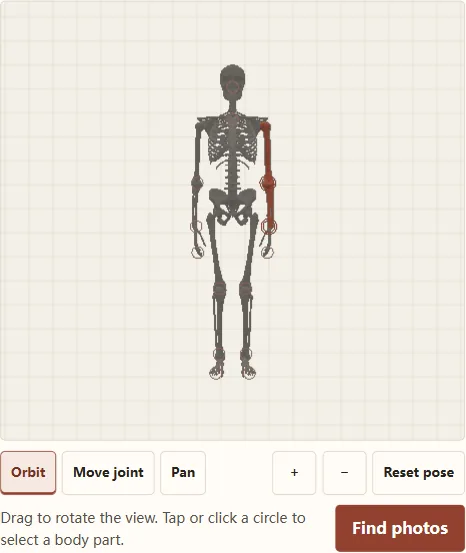
Esqueleto con el brazo y el antebrazo izquierdos resaltados en terracota
El codo izquierdo y los huesos cercanos aparecen resaltados en el editor.

Para practicar cómo buscar poses para dibujar, imagina un brazo doblado visto ligeramente de frente. Elige Codo izquierdo, deja Género en Cualquiera y selecciona Ángulo similar. Arrastra el círculo del codo hasta que se doble más. Gira la cámara hasta que el antebrazo se vea delante del brazo y selecciona Buscar fotos. En los primeros recortes, fíjate dónde cae el pliegue interior del codo y en qué punto se cruzan ambos segmentos.

Puedes tomar como punto de partida el esqueleto y la cámara iniciales. Con Codo izquierdo, Cualquiera y Ángulo similar, la prueba dio 100 coincidencias. La primera fue una foto de Amir Javadzadeh en Unsplash, con el identificador Tng-hruxTCw. El recorte te permite ver cómo se apoya la manga sobre el codo. Al abrir la imagen completa puedes comprobar dónde está la mano y cuánto espacio hay entre el brazo y el torso.

Repite la búsqueda del codo con Cualquier ángulo. Así aparecen más puntos de vista y la comparación sigue teniendo en cuenta cómo se dobla el brazo. Guarda una referencia de la primera búsqueda para estudiar la silueta y la perspectiva. Usa otra de la segunda tanda para estudiar la articulación si una manga o el cabello ocultan el pliegue en las fotos tomadas desde el ángulo más parecido.

Abre un recorte prometedor y mira el encuadre completo. Comprueba cómo queda el hombro respecto a la caja torácica y si el peso recae sobre la muñeca. Dos recortes pueden verse casi iguales aunque en uno el personaje esté apoyado y en el otro tenga el brazo en el aire. Esa diferencia cambia la tensión del dibujo. Conserva el nombre del fotógrafo y el enlace de la foto junto a tus apuntes.

Para estudiar un brazo extendido, deja la cámara quieta y endereza el codo hasta que la muñeca y el hombro casi queden en línea. Busca de nuevo y compara la transición entre el brazo y el antebrazo. Ver una flexión y una extensión desde una dirección similar permite decidir dónde conviene marcar la punta del codo y dónde el contorno necesita una curva más suave.

Probar la búsqueda del codo

Cómo aprovechar las poses para dibujar

Compara la zona elegida

El índice fotográfico guarda puntos anatómicos detectados en las imágenes. Las fotos se ordenan por la similitud de esos puntos con la parte elegida. El recorte puede aparecer reflejado si así coincide mejor. Usa la vista pequeña para estudiar, por ejemplo, el ángulo del hombro o la superposición del muslo y la pantorrilla. Abre la foto completa si necesitas observar el equilibrio, las manos o la dirección de la mirada.

Distingue la postura del punto de vista

Si la pose se parece pero el ángulo es distinto, conserva el esqueleto, gira la cámara y vuelve a buscar con Ángulo similar. Si la perspectiva se acerca a tu dibujo pero la articulación queda demasiado recta, aumenta primero la flexión. Cambia una sola cosa en cada intento para ver qué produjo la mejora. Restablece el esqueleto si quieres recuperar la postura inicial y comparar desde el mismo punto.

Recupera una galería con pocos resultados

Comprueba que hayas elegido una parte del cuerpo y que el índice esté cargado. Si aparecen pocas fotos, prueba Cualquiera en Género y Cualquier ángulo cuando la articulación lo permita. Cuesta encontrar coincidencias para puntos que están tapados, fuera del encuadre o vistos desde una perspectiva extrema. Si buscas una figura agachada y la rodilla no te ayuda a entender la inclinación del muslo, cambia a la cadera.

Elige una referencia para lo que vas a practicar

Para un estudio gestual, busca la dirección de la extremidad y la impresión de peso que transmite. En un estudio de escorzo, compara la distancia aparente entre articulaciones y fíjate qué segmento tapa al otro. Para estudiar ropa, abre la foto entera y mira dónde la tela se acumula y dónde se tensa. Esas tres observaciones sirven para escoger entre fotos que al principio parecen casi iguales.

Haz otra búsqueda con una articulación vecina

Una foto de una persona agachada puede mostrar la flexión que buscas en la rodilla pero dejar poco clara la posición de la pelvis. Mantén el esqueleto y la cámara tal como están. Cambia a la cadera del mismo lado para que el buscador compare otros puntos de la misma postura. Si vas a usar dos fotos, elige las que coincidan en la inclinación del muslo. Puedes aplicar el mismo método a un brazo levantado usando una foto del codo y otra del hombro.

Comprueba el lado antes de dibujar

La izquierda y la derecha son las de la figura. Si la miras de frente, el lado izquierdo de la figura queda a tu derecha. Gira el modelo hacia atrás si pierdes la orientación mientras estás ajustando la cámara. La galería puede mostrar una versión reflejada de una foto. Al abrir la fuente, puedes usar un reloj, un bolsillo o una manga asimétrica para comprobar en qué dirección estaba la imagen original.

Compara puntos anatómicos en cuerpos distintos

Dos personas pueden adoptar la misma pose aunque tengan proporciones y contornos distintos. En una foto candidata, marca el centro de las articulaciones visibles y traza el eje largo de cada segmento. Compara esas direcciones con tu esquema antes de fijarte en la musculatura o la ropa. Si los ángulos clave coinciden, puedes estudiar el movimiento en la foto y conservar las proporciones que decidiste para tu personaje.

Encuadra una perspectiva extrema

Para una vista muy alta o muy baja, gira el modelo poco a poco y observa qué partes ocultan la articulación de interés. Si la mano tapa el codo en el ángulo exacto de tu escena, mueve la cámara hasta que los dos segmentos queden visibles y vuelve a buscar. Conserva el ángulo original para la composición y usa la referencia más clara para resolver la estructura que después quedará parcialmente oculta.
Preguntas frecuentes sobre las poses para dibujar

¿Puedo buscar la pose de todo el cuerpo?

Pose Search ordena fotos para la parte del cuerpo o articulación seleccionada. El resto del esqueleto ayuda a colocar la figura y la cámara, pero una foto con un buen codo puede tener otra posición de las piernas o la cabeza. Abre la imagen completa si quieres usar también esas partes como referencia.

¿Qué significan Ángulo similar y Cualquier ángulo?

Ángulo similar incorpora el punto de vista de la cámara al comparar una articulación compatible. Cualquier ángulo busca una flexión parecida desde distintas perspectivas. Usa el primero para estudiar una silueta concreta y el segundo para observar el mismo tipo de flexión desde varios lados.

¿Se pueden buscar poses para dibujar desde el celular?

Sí. Arrastra el fondo con un dedo para mover la cámara. Para ajustar la postura, empieza a arrastrar desde un círculo del esqueleto. Usa los botones de acercamiento si los necesitas. Buscar fotos lleva a la galería después de editar la pose.

¿Por qué no aparece el esqueleto 3D?

El editor necesita WebGL2. Comprueba que el navegador permita la aceleración gráfica y recarga. También puedes abrir la herramienta original en otra pestaña. Si solo falta una miniatura, puede deberse a la carga de la foto desde Unsplash.

¿Puedo subir una foto para encontrar su pose?

El buscador parte de un esqueleto 3D y consulta el índice ya disponible. Las entradas son una parte del cuerpo, la postura actual y los filtros compatibles. Si ya tienes una foto, puedes tenerla a la vista y usarla como guía al ajustar el modelo y la cámara.

¿De dónde vienen las fotos?

Las fotos se cargan desde Unsplash. Al abrir un resultado puedes ver el nombre del fotógrafo y un enlace a Unsplash. Si vas a publicar o reutilizar una foto, consulta su origen y los términos aplicables. Abre la fuente para revisar la imagen completa.